如何在 Facebook 广告上准确跟踪购买(2025 年 Pixel 和 CAPI 指南)

如果你正在为你的 Shopify 商店投放 Facebook 广告,但还没有正确设置 Facebook pixel,那么很有可能你每天都在不知不觉中浪费广告预算。
除了付费的广告间谍工具,Facebook 还提供了两个非常有效的工具:Facebook pixel 和 CAPI(转化 API)。这些是非常重要的工具,可以帮助跟踪用户在你的 Shopify 商店上的整个行为,从他们点击广告、查看产品、添加到购物车、发起结账到完成订单。所有这些数据都会传回给 Facebook,帮助系统优化广告投放算法,将广告展示给正确的潜在客户,并提高转化率。
如果你不知道如何设置或在配置 pixel 时遇到困难,BlackHatWorld 将详细指导你如何跟踪订单和衡量 Facebook 广告效果,以帮助你增加收入!
Pixel 与转化 API (CAPI) 的区别
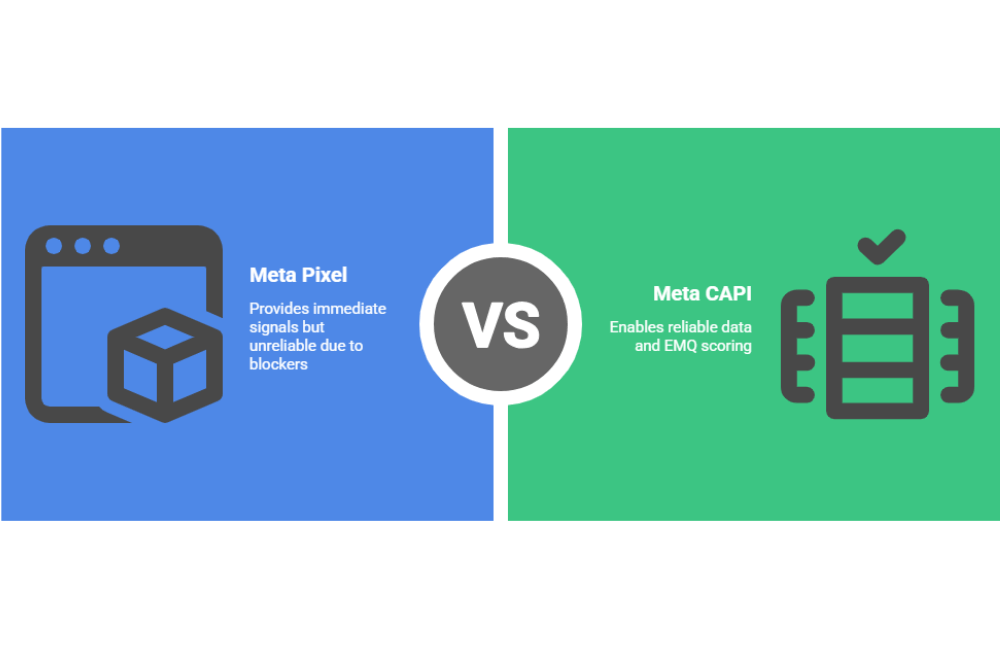
在跟踪和衡量 Facebook 广告效果时,Pixel 和转化 API (CAPI) 是广告主经常听到的两个熟悉工具。然而,许多人仍然混淆它们的工作方式以及它们之间的区别。让我们更清晰地分析它们,以便你了解如何利用这两者来实现最佳的广告活动优化。
Facebook Pixel
Facebook Pixel 充当你的网站与 Facebook 之间的“直线”。每当用户在网站上采取行动时,例如查看产品、添加到购物车或完成订单,Pixel 都会将该数据直接从用户的浏览器发送到 Facebook 的服务器。
例如,当客户访问你的在线商店查看运动鞋时,Pixel 会自动记录此操作并帮助 Facebook 了解该用户对该商品感兴趣。因此,Facebook 可以优化你的广告,再次将其展示给具有类似行为的人,从而帮助提高转化率。
然而,Pixel 的局限性在于它对浏览器的依赖。当用户启用 Cookie 屏蔽、使用无痕模式或网络连接较弱时,数据可能会丢失或无法完全传回 Facebook。
转化 API (CAPI)
同时,转化 API (CAPI) 通过更现代、更稳定的流程运行。当用户点击你的广告时,他们会被重定向到落地页。在这里,如果他们采取行动,例如提交电子邮件以下载免费文档(吸引线索的内容),此信息将保存在你的服务器或 CRM 系统中。
CAPI 不通过浏览器发送数据,而是直接从你的服务器将此事件发送到 Facebook,这有助于最大限度地减少数据丢失,并确保指标记录得更准确。
例如,如果你正在使用 HubSpot 或 Shopify,当客户填写联系表单时,CRM 系统会自动通过 API 将该信息传输给 Facebook,即使用户禁用了 Cookie 或提前离开了页面。
如何在 Facebook 广告上准确跟踪购买
在 Facebook 上运行电子商务商店广告时,正确设置 Pixel 和 CAPI(转化 API)对于准确追踪 Shopify 上的客户旅程极其重要。下面,我们将逐步指导你如何安装和测试 Facebook Pixel,以确保你的广告数据运行顺畅并提供最高效率。
在 Shopify 中设置 Facebook Pixel
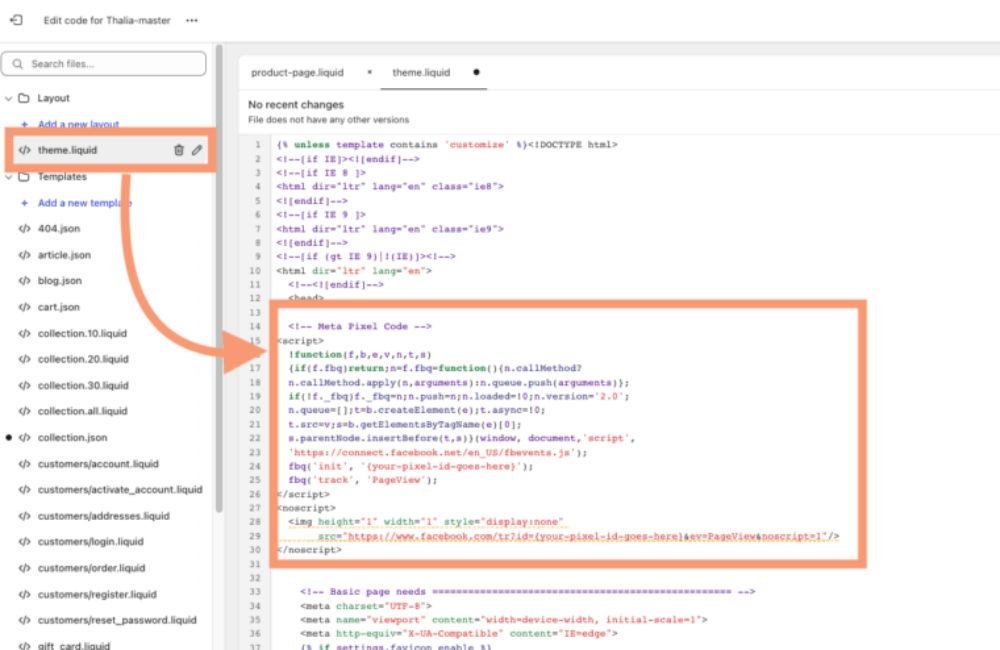
我们将从 Shopify 管理界面开始。Shopify 基于应用和销售渠道运营,其中 Facebook 是最重要的渠道之一。步骤如下:
- 转到应用 → 添加应用 → 所有推荐的应用。此操作将打开 Shopify 应用商店。
- 接着,在 Shopify 应用商店中选择查找应用。
- 在搜索栏中输入“Facebook”,然后选择 Facebook & Instagram。这是由 Meta 开发的官方应用。
对于刚开始的人,我们建议使用此官方应用,因为它安装简单,能自动连接到你的 Facebook 账户,且运行稳定。
之后,选择安装,系统会询问你是否添加 Facebook 销售渠道。只需点击开始即可开始。
连接你的 Facebook 账户
接下来,你需要连接你的 Facebook 账户。确保该账户已链接到你用于运行广告的商务管理平台(Business Manager)。在这一步,Facebook 会询问你想向其系统传回哪种类型的数据。你可以选择适当的数据共享级别:
- 保守(Conservative):仅发送基本数据,如页面浏览、加入购物车、发起结账和购买。
- 增强(Enhanced):发送额外信息,如客户姓名和电子邮件。
- 最高(Maximum):包括姓名、电子邮件、电话号码和地址,帮助 Facebook 更有效地优化类似受众(Lookalike Audiences)。
广告主小贴士:如果你在数据监管严格的国家(如欧洲)销售,请确保你网站上的隐私政策与你选择的数据共享级别相匹配。
做出选择后,点击保存以确认。
创建 Facebook Pixel
现在,我们将创建一个 Pixel(像素)来跟踪用户行为。
- 选择创建 Meta Pixel,为 Pixel 命名(例如:“shopabc_pixel”),然后点击确认 → 同意条款 → 提交审核。
- Facebook 将自动在你的 Shopify 商店中插入跟踪代码。
每当客户查看产品、加入购物车、发起结账或完成订单时,Pixel 都会记录并将该数据发送回 Facebook。
示例:如果一位客户购买了价值 1,000,000 VND 的产品,Facebook 将记录此价值。这允许你计算 ROAS(广告支出回报率)。
完成后,点击完成以结束此步骤。
将产品与 Facebook & Instagram 连接
安装 Pixel 后,你将看到一条通知,告知你商店中的产品可以同步到 Facebook 和 Instagram。这允许你:
- 创建轮播广告,
- 在帖子中标记产品,
- 或运行自动显示用户已查看的确切产品的动态广告。
例如,如果你销售时尚产品,启用此渠道将帮助 Facebook 自动向具有相似兴趣的人展示你正在做广告的连衣裙或衬衫产品。
检查 Pixel 活动
为确保 Pixel 正确记录数据,请执行以下操作:
- 前往 Facebook 商务管理平台 → 数据源 → Pixels。
- 检查 Shopify 中的 Pixel ID 是否与 Facebook 中的 Pixel 匹配(例如:ID 以 5295 结尾)。
- 打开事件管理工具查看事件是否处于活动状态。
如果 Pixel 尚未记录数据,请返回商店并模拟一些真实操作,例如:
- 查看产品,
- 加入购物车,
- 进行结账。
之后,返回事件管理工具 → 测试事件,检查这些操作是否已被记录。
如果你看到数据显示,这意味着 Pixel 正在正常工作,并准备好帮助你跟踪订单、优化广告并提高转化率。
使用 Zapier 设置 Conversions API(转化 API)指南
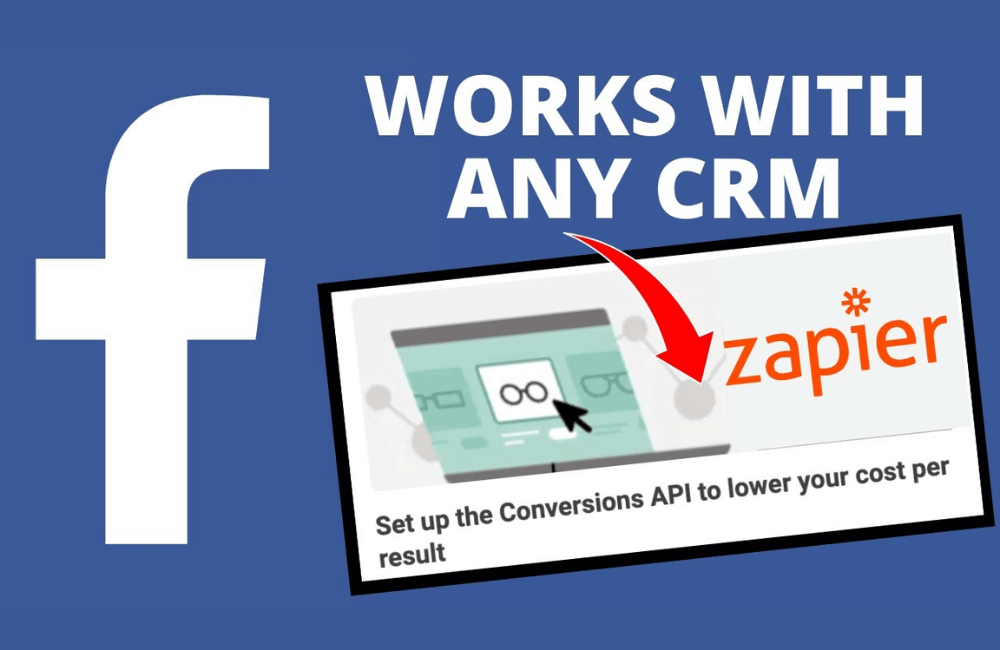
当你想在无需手动操作或复杂技术知识的情况下,将转化数据发回 Facebook 时,此方法非常有用。
第一步:访问 Zapier 并创建一个新的 Zap
首先,登录 Zapier 并创建一个新的 Zap。Zap 是一个自动化链,允许你连接两个平台(例如 Unbounce 和 Facebook),以自动传输数据。
第二步:确定事件触发应用程序(Trigger App)
在这一步中,我们选择 Unbounce —— 一个帮助创建落地页以收集客户信息的流行平台。
- 在“事件(Event)”部分,选择“新表单提交(New Form Submission)”,这意味着每当有人在 Unbounce 上填写表单时,系统将自动触发将数据发回 Facebook 的操作。
- 点击“继续”,选择你的 Unbounce 账户,然后选择你正在使用的正确落地页。
- 最后,测试连接以确保 Zapier 可以访问来自 Unbounce 的数据。
示例:如果你正在投放广告邀请客户注册法律服务咨询,每当有人填写注册表单时,Zapier 都会将此操作登记为“潜在客户(Lead)”。
第三步:在 Facebook 上设置操作(Action)
在“操作(Action)”部分,选择“Facebook Conversions”应用程序。
- 选择你想要发送数据的 Facebook 账户。
- 接下来,选择商务账户(Business Account)、Pixel ID(像素 ID)以及相关的辅助数据字段,以连接正确的来源。
第四步:提交详细数据以提高准确性
当 Facebook 收到更准确的用户数据时,其表现总是更好。因此,如果可能,请包含以下信息:
- 电子邮件
- 电话号码
- 姓名
- 城市、国家和邮政编码
这些数据有助于 Facebook 准确识别用户身份,从而优化广告并提高转化报告的准确性。
第 5 步:检查并完成
输入所有信息后,点击继续,然后选择 Test(测试)进行尝试,或者如果你想跳过验证步骤,请选择 Skip Test(跳过测试)。
从现在起,每当客户在 Unbounce 上填写表单时,Zapier 都会自动向 Meta 发送一个“线索”事件来报告转化。这有助于你准确衡量广告活动的效果,并允许 Facebook 算法优化目标受众,从而降低广告成本并提高实际转化率。
通过设置 Pixel 和 CAPI 来准确跟踪 Facebook 广告订单是至关重要的一步,这有助于广告主(尤其是 Shopify 店主)了解客户旅程并优化广告活动效率。当数据被准确收集并发送回 Meta 时,广告算法将学习得更快,投放效果更好,并帮助你优化每个订单的广告成本。
常见问题
是的。Pixel 和 CAPI 并行工作以确保最完整的数据收集。虽然 Pixel 通过浏览器跟踪事件,但 CAPI 直接从服务器发送数据,这有助于减少因 Cookie 屏蔽或浏览器错误导致的数据丢失。
你可以在 Meta 的事件管理工具(Events Manager)中进行检查。在这里,你将看到从 Pixel 和 CAPI 发送的事件。如果事件显示“活跃”并带有绿色对勾,则表示数据正在准确且同步地传输。
💬 立即联系我们,获取 BHW 的免费咨询 !
- Website: https://zh.blackhatworld.io/
- Telegram: @bhw_agency
- Whatsapp: +84819001811
- Wechat: bhwagency
- Email: [email protected]
其它语言的文章:


