如何向 Facebook 广告管理系统添加人员(初学者指南)
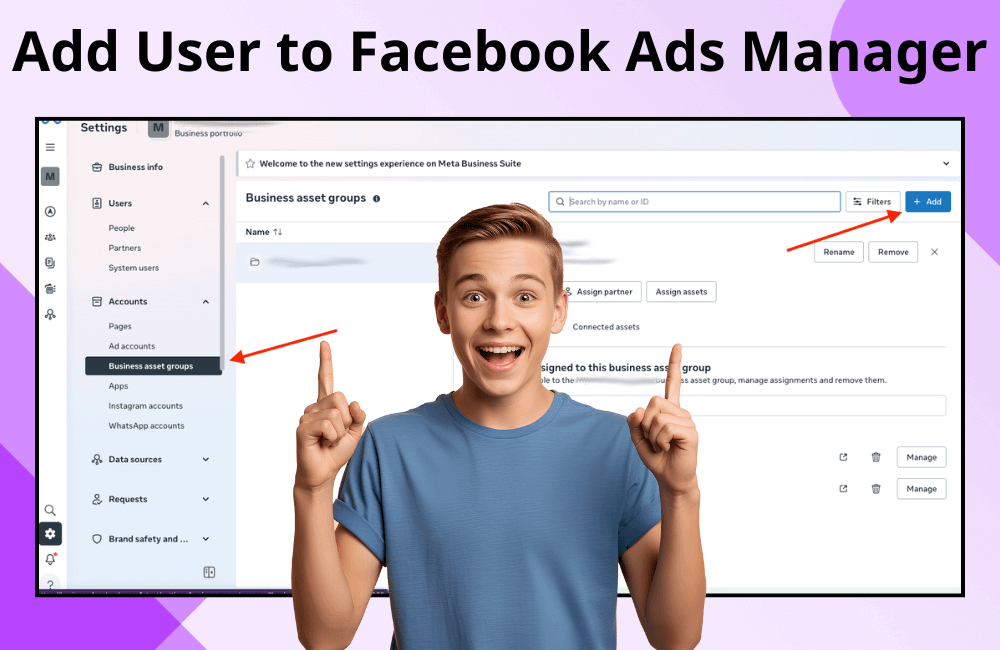
给他人授予广告账号访问权限的方法有很多,但根据我们的经验,通过商务管理平台 (Business Manager) 进行操作仍是最佳选择。这种方式不仅能让权限分配过程变得整洁、专业,还能为企业确保更好的控制力和安全性。
我们推荐这种做法的另一个重要原因是:如果您只是直接授予广告账号的访问权限,那么当他人运行广告时,文章下方会显示“此广告由 [个人姓名] 创建”,例如 “Ad created by BHW Agency”。这可能会让您的品牌长期看起来缺乏专业性且难以管理。因此,通过 Business Manager 授权一直是专业广告商的首选方案。在本文中,BlackHatWorld 将带大家一起了解如何在 Ads Manager 中进行邀请和权限分配!
如何向 Facebook 广告管理系统添加人员
当您登录 Facebook Ads Manager 后,主要有两种方法向广告账号添加新用户。具体操作方式取决于您正在使用的账号类型:个人广告账号或 Business Ads Account。
针对个人广告账号
如果您是广告投放的新手且正在使用个人广告账号,在这种情况下添加用户非常简单:
- 第 1 步: 在屏幕右上角,点击下拉箭头图标,选择您想要添加人员的广告账号。
- 第 2 步: 随后,点击左侧导航栏中的设置 (Settings) 图标。
- 第 3 步: 选择 Account Controls(账号控制)项目。
- 第 4 步: 向下滚动,直到看到 Ad Account Roles(广告账号角色)部分。
- 第 5 步: 点击 Add People(添加人员)以邀请新用户。
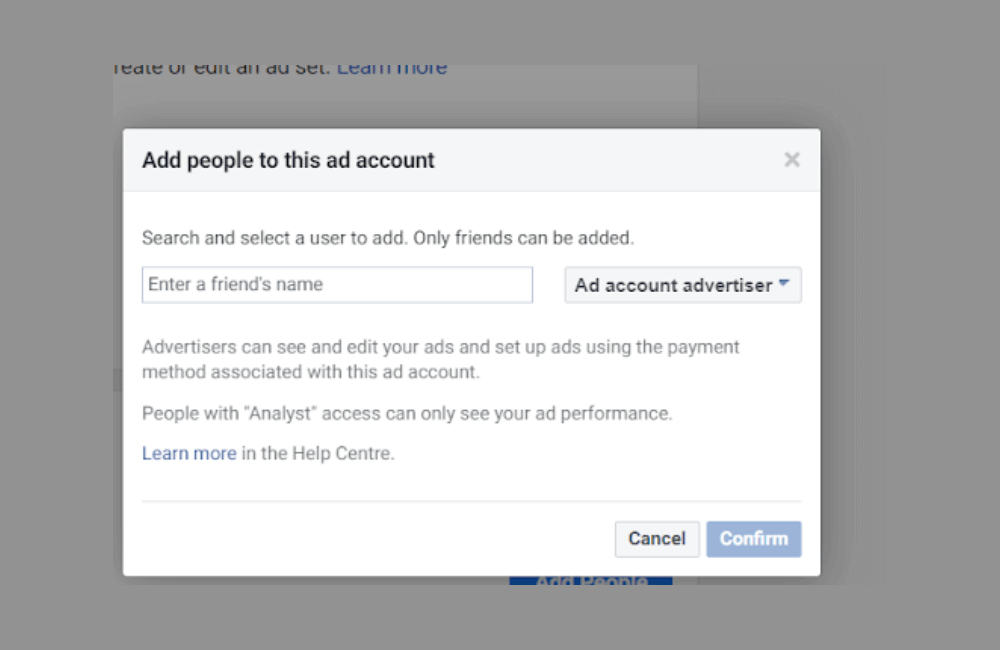
现在,您只需输入想要添加的人员姓名,但请注意,您只能向已在 Facebook 上结为好友的人员添加并授权。接下里,为您选择合适的访问角色:
- Admin (管理员): 拥有全部访问权限,包括查看和更改付款信息的权限。
- Advertiser (广告投放人员): 可以创建和编辑广告,但不允许访问付款信息。
- Analyst (分析师): 仅拥有查看数据和广告表现的权限。
选择合适角色后,只需点击 Confirm (确认) 即可。如果您在账号方面遇到问题,或在广告营销活动中遇到困难,请立即联系 BlackHatWorld。
BlackHatWorld 提供的广告账号系统构建强大,涵盖多种不同的时区、货币和国家,助力广告商在全球范围内轻松开展大额预算的营销活动。特别是我们拥有多种高级账号类型,如 Invoice Facebook、BM2500、BM5000 等,适用于需要高稳定性和高性能的营销活动。
我们不仅确保卓越的账号质量,还提供极具竞争力的租赁费用、诱人的优惠政策、灵活的支付方式以及明确的保修制度。我们的目标是帮助客户在运行广告时绝对安心,无需担心营销活动中断,并在每笔投资预算中始终实现最优效果。
针对 Business Ads Manager 账号
如果您正在管理多个广告账号或在专业企业工作,那么使用 Business Ads Manager 是最佳选择。这种方式能帮助您轻松分配权限、跟踪每个人的活动,并保持广告系统的整洁与安全。
- 第 1 步: 从 Ads Manager 主界面打开下拉菜单,选择您的 Business Ads Manager 账号。
- 第 2 步: 点击左侧边栏的设置 (Settings) 图标。
- 第 3 步: 在 Users (用户) 类别中,选择 People (人员)。
- 第 4 步: 在右上角,点击 Invite People (邀请人员)。
此时,输入您想要添加到 Business Manager 的人员邮箱地址。这可以是同事、合作伙伴或您正在合作的 agency 单位的邮箱。
输入邮箱后,点击 Next (下一步) 以选择访问级别。
例如,如果您希望此人拥有管理广告的全部权限,您可以选择 Full Control (完全控制)。
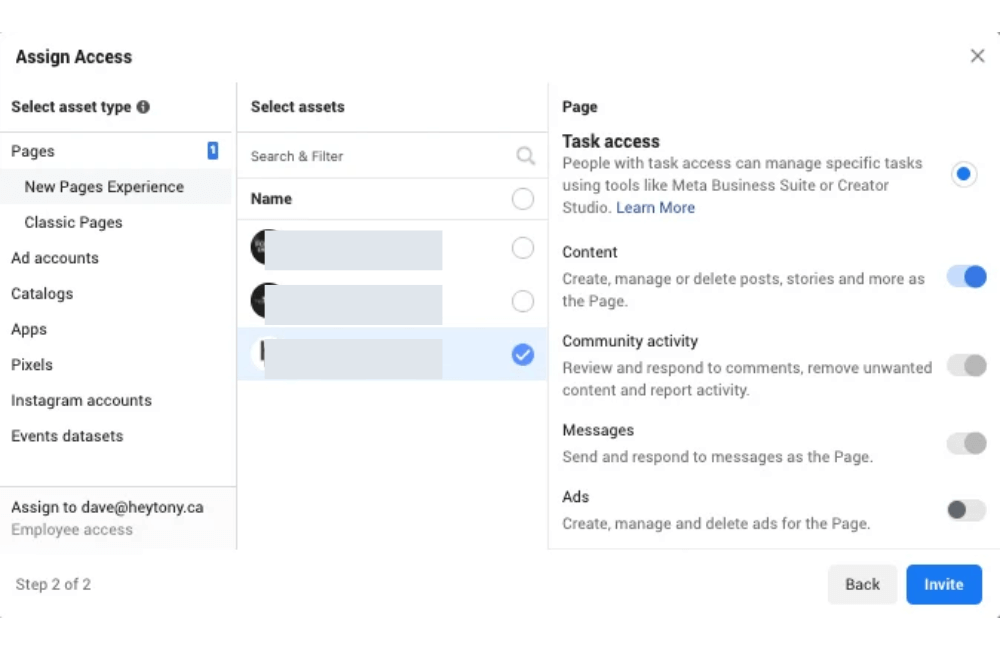
如果您在权限分配方面非常谨慎,可以展开 Advanced Options(高级选项)部分进行更精细的权限调整。例如,仅允许他们访问某些特定的账号或 pixel(像素)。
如果您正在使用 BlackHatWorld Agency 等广告代理机构的租户账号服务,我们通常建议客户选择 Admin 角色,因为这有助于我们拥有完整的优化权限并全面控制营销活动。
再次点击 Next(下一步),选择您想要授权的具体广告账号,滚动到页面底部,开启 Full control over everything(所有内容的完全控制权),然后点击 Invite(邀请)。
必要时在 Meta Ads Manager 中移除广告账号访问权限
在广告合作过程中,想必很多朋友或广告商都会遇到需要移除某人广告账号访问权限的情况。可能是营销活动已经结束,或者是您不再希望他们继续干预广告数据。正确管理访问权限不仅有助于确保账号的安全性,还能帮助您在与合作伙伴协作过程中保持透明度。
第 1 步:进入广告账号设置部分
请登录广告管理系统 (Ads Manager) 并导航至广告账号设置 (Ad Account Settings) 项目。
在此步骤中,Meta 可能会要求您重新输入密码以验证管理员权限,从而确保只有获得授权的人员才能更改账号角色。
第 2 步:找到“广告账号角色”部分
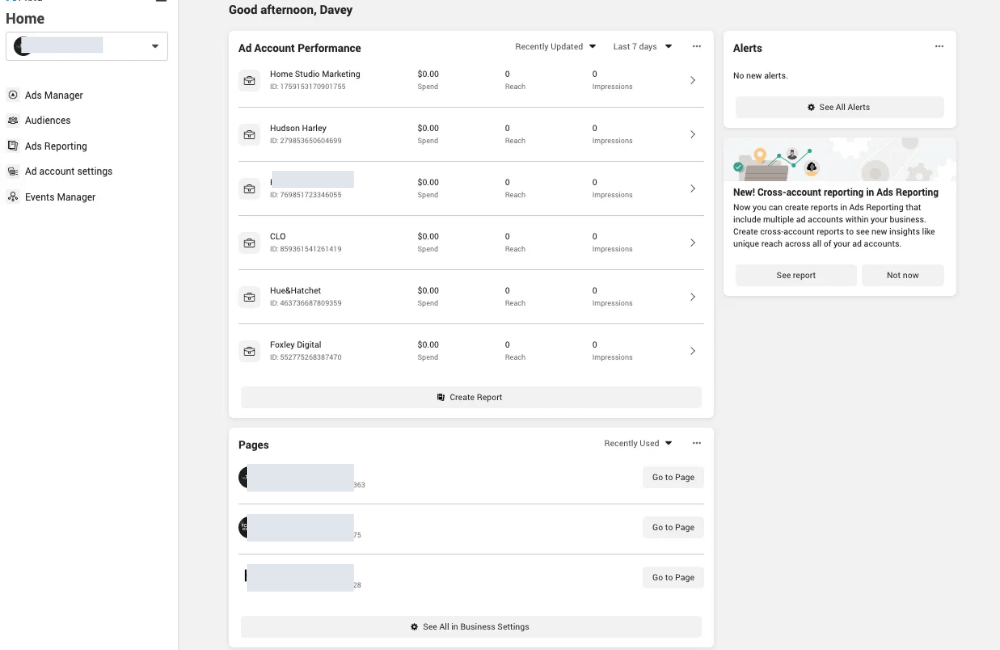
在设置界面中,请向下滚动并找到“广告账号角色” (Ad Account Roles) 项目。在这里,Meta 会显示当前拥有访问权限的所有人员列表,包括各种不同的角色。
如果您正在管理一个庞大的团队,这里也是您可以重新检查谁拥有最高权限,或者查看是否有人已离职但仍保留访问权限的地方。
第 3 步:从广告账号中移除用户
确定需要移除的人员后,请点击选择“移除用户” (Remove User)。
但在某些情况下,Meta 可能不会显示“移除用户”选项,而是显示“打开商务管理平台设置” (Open Business Settings)。此时,请执行以下操作:
- 点击“打开商务管理平台设置”;
- 将鼠标悬停在您想要撤销权限的人员姓名上;
- 点击选择“移除” (Remove);
- 最后,选择“确认” (Confirm) 即可完成操作。
重要提示
- 您无需拥有管理员权限即可将自己从广告账号中移除。如果您获得了他人账号的权限并想退出,您可以完全自行操作,无需经过对方同意。
定期检查访问权限是我们始终向企业推荐的重要习惯。它能确保只有真正相关的人员才有权访问数据和广告预算。
向 Facebook 广告管理系统添加人员是帮助您在开展营销活动过程中与团队或 agency 轻松协作的关键步骤。通过明确的权限分配,您不仅能确保广告账号的安全性,还能让工作流程变得更加透明和高效。请确保仅向真正必要的人员授予访问权限,并经常检查成员列表以维护企业的安全。
常见问题
目前,Facebook 没有具体限制添加的人数。但为了降低安全风险并便于管理访问权限,您应该仅向真正必要的个人或合作伙伴授权。
在这种情况下,请重新检查邮箱地址或您选择的角色,确保信息与其 Facebook 账号注册信息一致。如果仍未收到,您可以删除旧邀请,并从 Meta Business Suite 的“商务设置”部分重新发送新邀请。
💬 立即联系我们,获取 BHW 的免费咨询 !
- Website: https://zh.blackhatworld.io/
- Telegram: @bhw_agency
- Whatsapp: +84819001811
- Wechat: bhwagency
- Email: [email protected]
其它语言的文章:


